
Mozilla Thunderbird: Einbinden LDAP-Verzeichnis (DFN-PKI)

In dieser Anleitung werden die notwendigen Schritte gezeigt, um das DFN-PKI-LDAP-Verzeichnis in Mozilla Thunderbird einzubinden. Die Anleitung wurde mit Mozilla Thunderbird 78.11.0 erstellt.
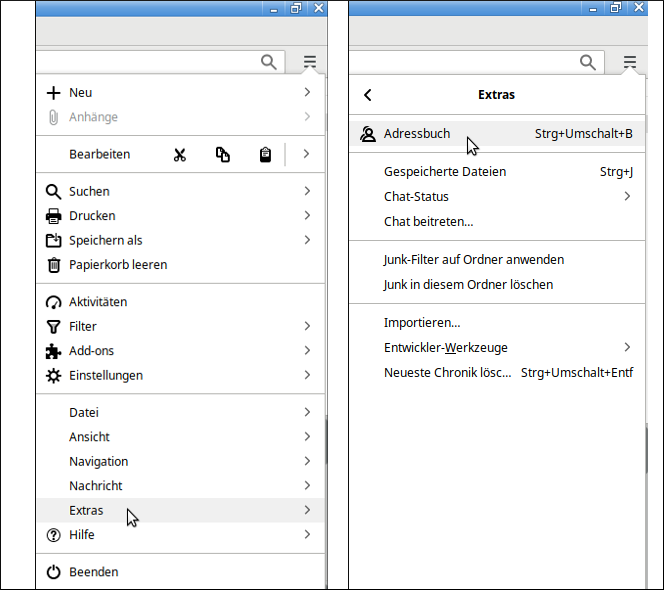
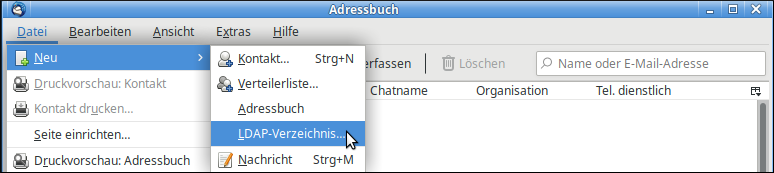
Image Image Image
Öffnen des Adressbuchs über das Burgermenü: Extras - Adressbuch.
Image Image Image
Über Datei - Neu - LDAP-Verzeichnis das Verzeichnis hinzufügen.
Image Image Image
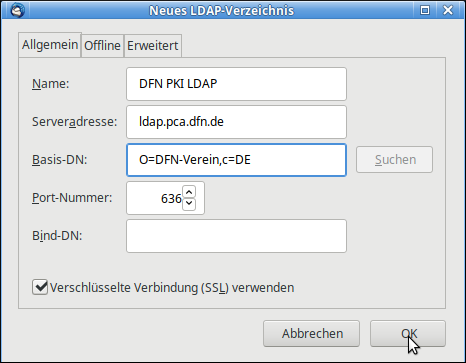
Daten für den öffentlichen LDAP-Server vom DFN eingeben.
Image Image Image
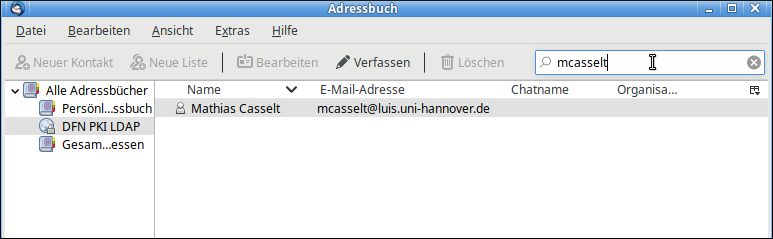
Im Adressbuch kann nun im Bereich "DFN PKI LDAP" im Verzeichnisdienst nach Kontakten gesucht werden.
Image Image Image
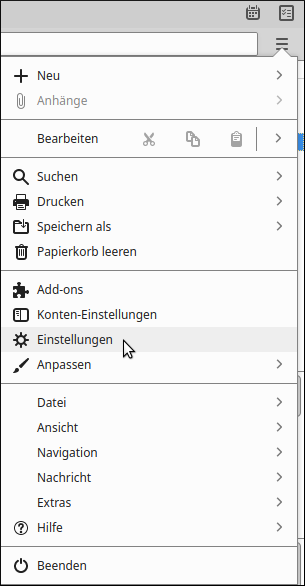
Öffnen der globalen Einstellungen.
Image Image Image
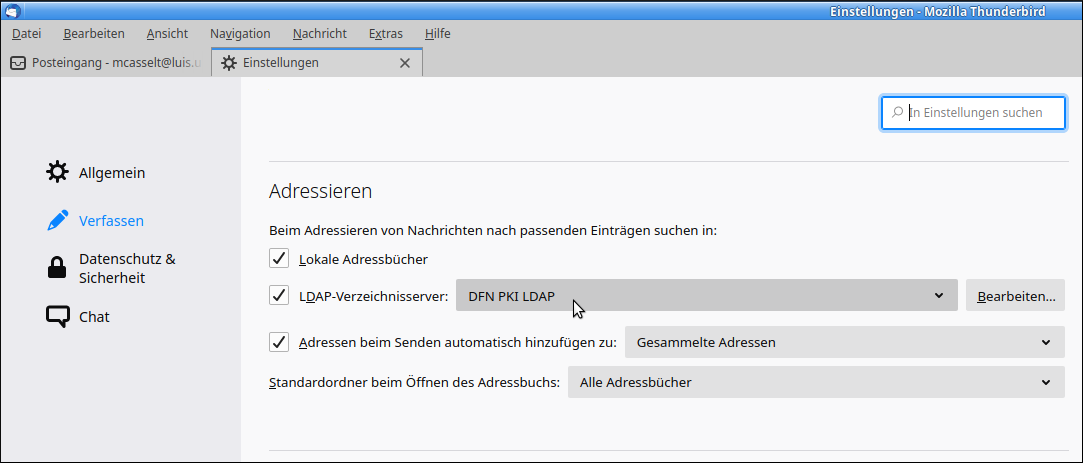
In den globalen Einstellungen im Bereich "Verfassen" beim Unterpunkt "Adressieren" den LDAP-Verzeichnisserver auswählen, damit beim Verfassen einer E-Mail die jeweilige Adresse autovervollständigt werden kann. Hinweis: Die globale Einstellung kann ggf. in den Konten-Einstellungen überschrieben werden.
Image Image Image
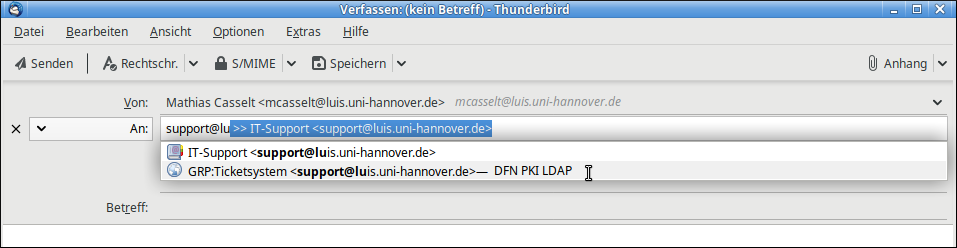
Beim Verfassen einer neuen E-Mail ist das gewünschte Verhalten nun erkennbar.

Kontakt

Hotline IT-Service-Desk
Office hours
Der IT-Service-Desk des LUIS ist von Mo – Fr in der Zeit von 08 – 17 Uhr telefonisch erreichbar.
Hotline IT-Service-Desk
Office hours
Der IT-Service-Desk des LUIS ist von Mo – Fr in der Zeit von 08 – 17 Uhr telefonisch erreichbar.