
Mozilla Thunderbird (Einbinden des Nutzerzertifikats)

In dieser Anleitung werden die notwendigen Schritte gezeigt, um ein Nutzerzertifikat in Mozilla Thunderbird einzubinden und zu verwenden. Die Anleitung wurde mit Mozilla Thunderbird 78.11.0 erstellt.

Übersicht der Schritte

Nutzerzertifikat importieren und verwenden
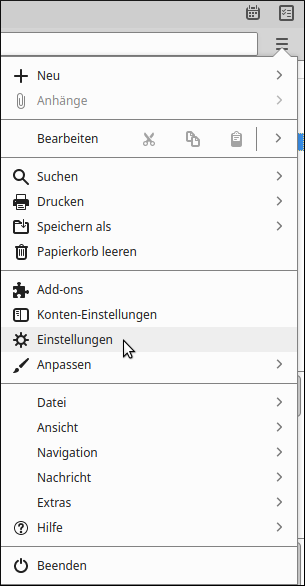
Image Image Image
Die Einstellungen von Thunderbird erreicht man über das Burger-Menu.
Image Image Image
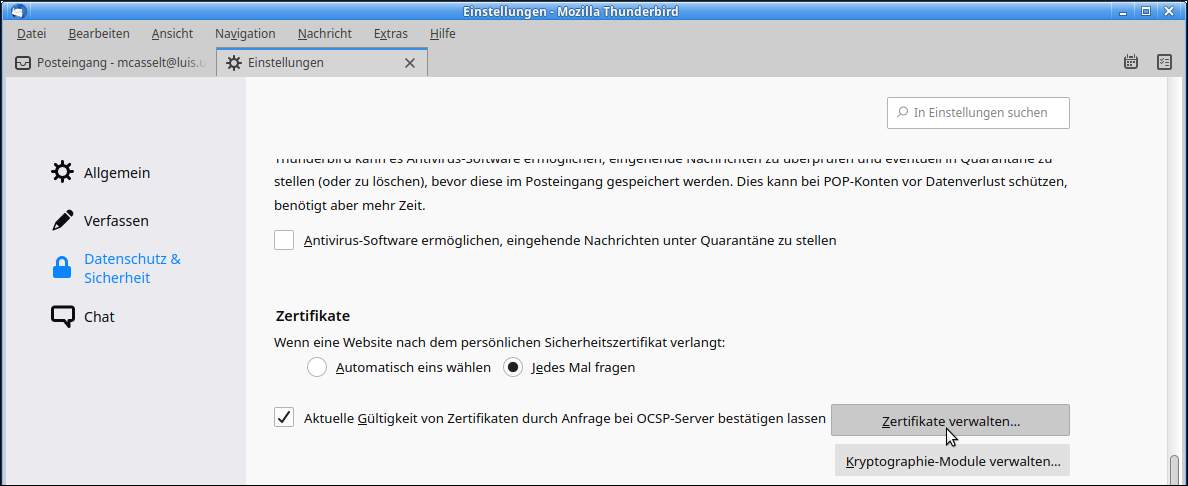
Unter "Datenschutz & Sicherheit" findet sich die Zertifikatsverwaltung (ganz nach unten scrollen).
Image Image Image
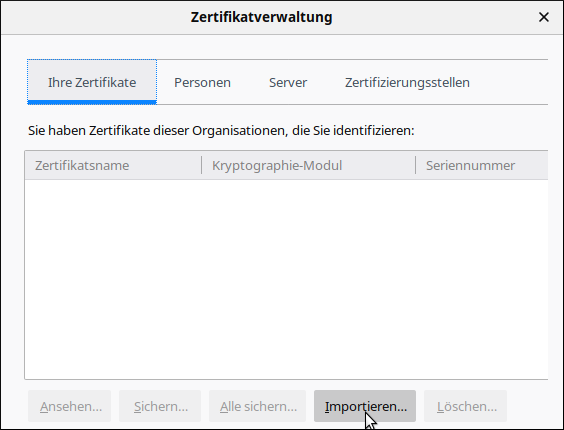
Importieren des Zertifikats.
Image Image Image
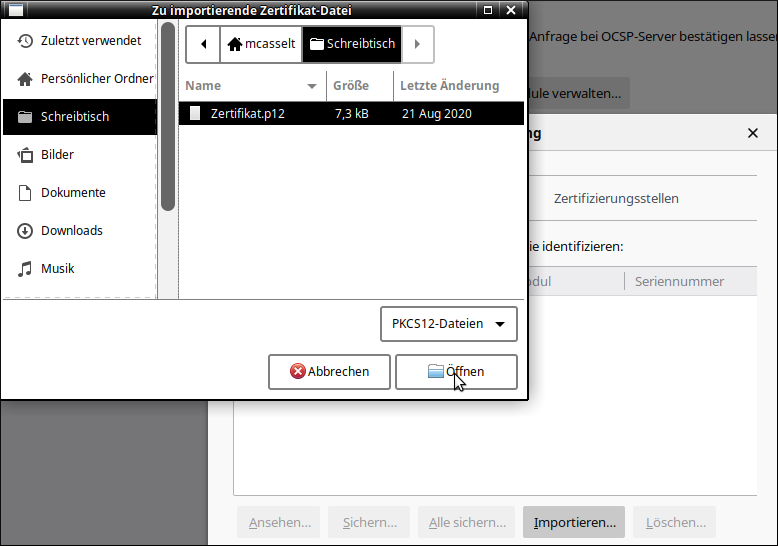
Auswahl der PKCS12-Datei.
Image Image Image
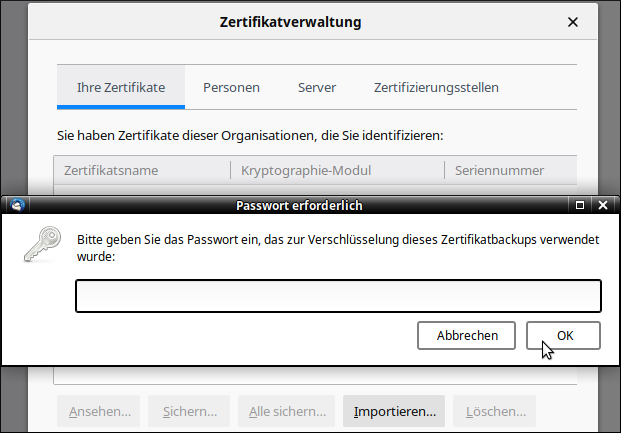
Eingabe des Passworts der PKCS12-Datei.
Image Image Image
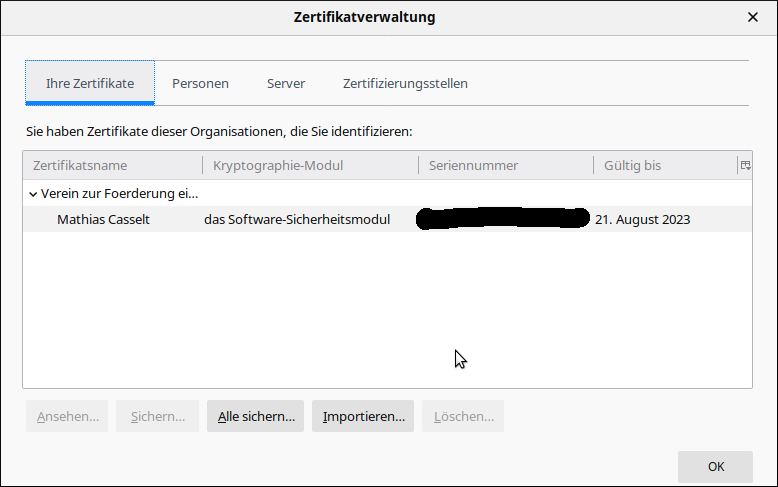
Das Zertifikat wurde erfolgreich importiert.
Image Image Image
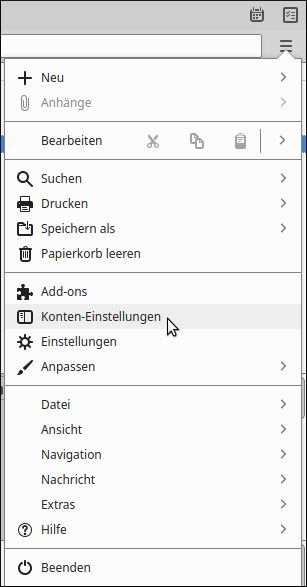
Das importierte Zertifikat für das E-Mail-Konto auswählen. Den Unterpunkt Konten-Einstellungen erreicht man wie die Einstellungen von Thunderbird zuvor über das Burgermenu.
Image Image Image
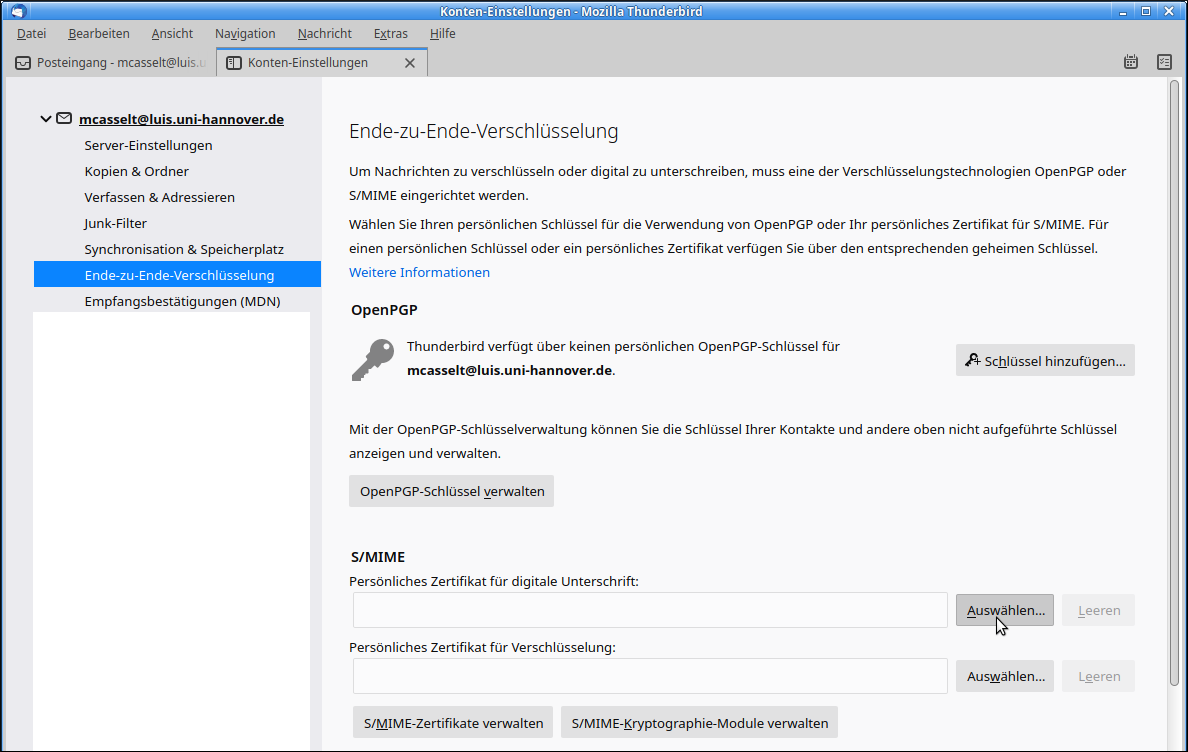
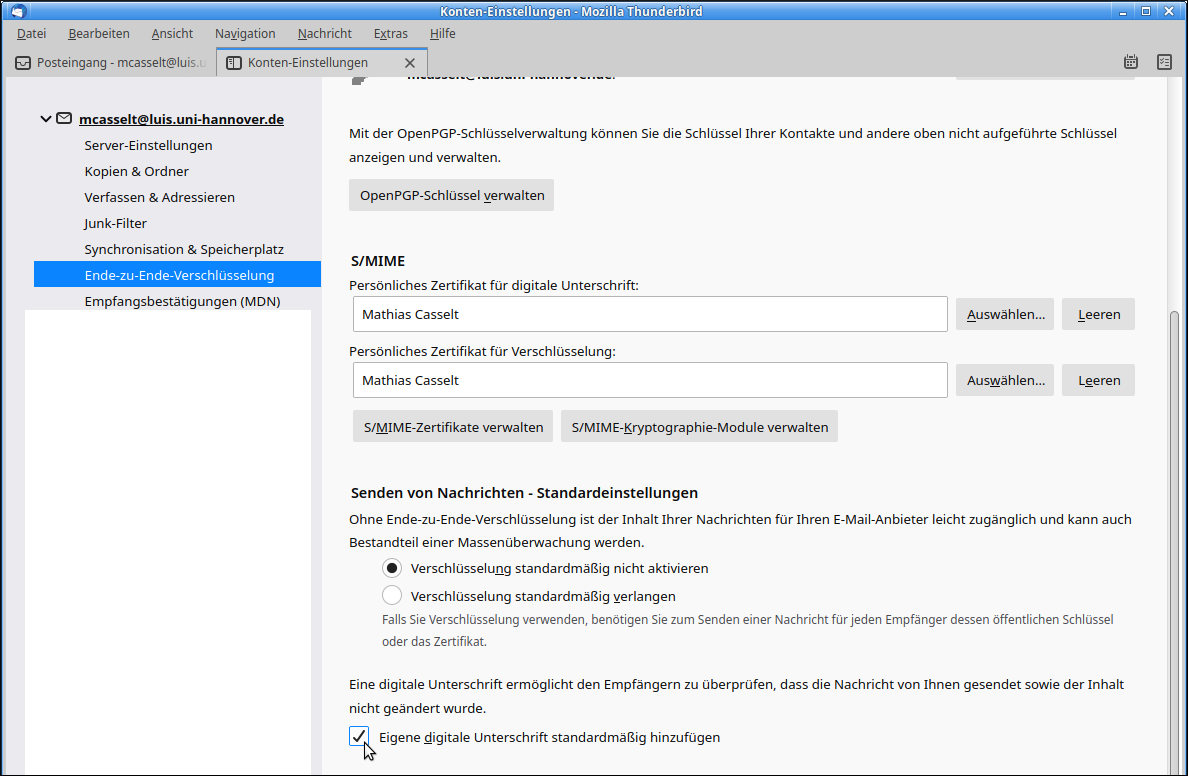
Im Unterpunkt "Ende-zu-Ende-Verschlüsselung" für das E-Mail-Konto das Zertifikat auswählen, um Nachrichten digital unterschreiben zu können.
Image Image Image
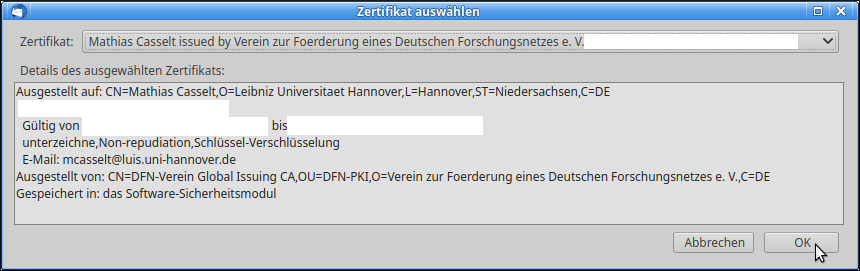
Das zuvor importierte Zertifikat auswählen.
Image Image Image
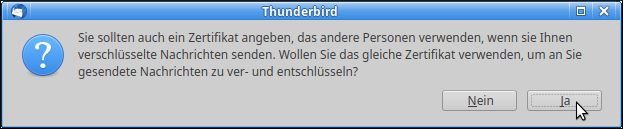
Das gleiche Zertifikat kann auch verwendet werden, um verschlüsselte Nachrichten zu senden und zu empfangen. Die Nachfrage mit "Ja" beantworten.
Image Image Image
Nun das Häkchen bei "Eigene digitale Unterschrift standardmäßig hinzufügen" setzen, damit Nachrichten standardmäßig digital unterschrieben werden.
Image Image Image
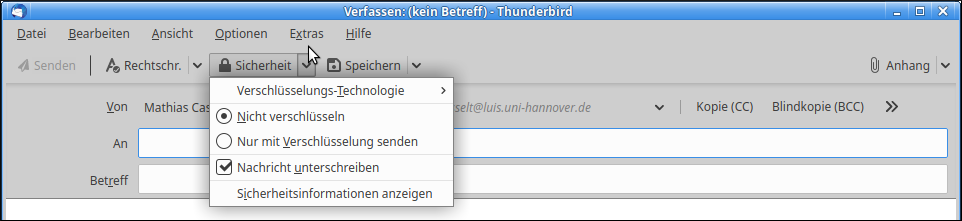
Wenn nun eine E-Mail verfasst wird, kann man über das Drop-Down-Menü des Punktes "Sicherheit" angeben, ob die Nachricht unterschrieben und / oder verschlüsselt werden soll. Das Häkchen für die digitale Unterschrift wird durch die vorherigen Einstellungen standardmäßig gesetzt (empfohlen).
Image Image Image
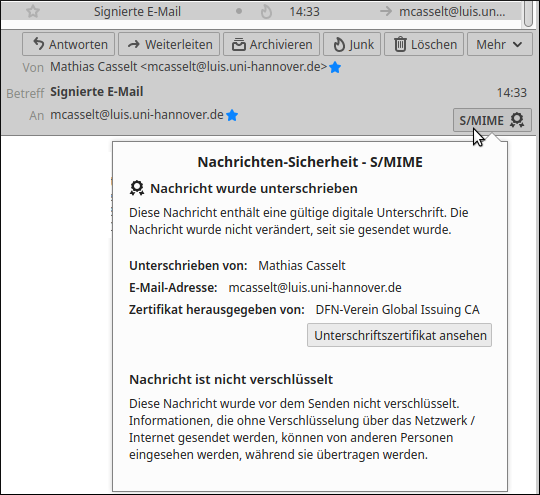
Empfänger können beim Empfang einer von Ihnen signierten E-Mail nun über das Siegel-Symbol erkennen, dass die Nachricht von Ihnen digital unterschrieben wurde. Der Absender einer E-Mail kann so verifiziert werden. Beim Klicken auf das Siegel-Symbol erhält man Informationen über die digitale Unterschrift, das Unterschriftszertifikat inkl. Zertifikatskette kann ebenso über das Untermenü "Unterschriftszertifikat ansehen" eingesehen werden.

Fehlerbehebung

An dieser Stelle finden Sie Verlinkungen zu verschiedenen Fehlerbeschreibungen und Lösungen, die im Kontext mit der Nutzung des Nutzerzertifikats in Thunderbird auftreten können.

Verschiedene unspezifische Fehlermeldungen (z.B. Smartcard auswählen, ... ) beim Import einer .p12-Datei.
Fehler: Thunderbird - Signatur wird als ungültig angezeigt.
Fehler: Thunderbird - Signatur wird als ungültig in verschlüsselten Mails angezeigt.

Kontakt

Hotline IT-Service-Desk
Office hours
Der IT-Service-Desk des LUIS ist von Mo – Fr in der Zeit von 08 – 17 Uhr telefonisch erreichbar.
Hotline IT-Service-Desk
Office hours
Der IT-Service-Desk des LUIS ist von Mo – Fr in der Zeit von 08 – 17 Uhr telefonisch erreichbar.